


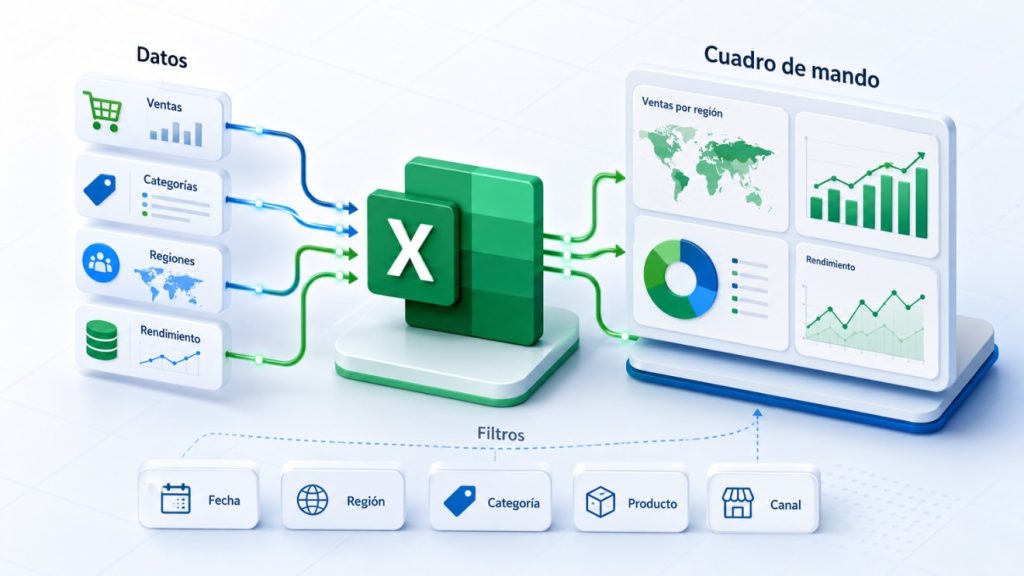
Un cuadro de mando en Excel es una hoja de cálculo estructurada que centraliza los KPI de tu negocio en un único panel visual, combinando tablas dinámicas, gráficos y segmentaciones. Excel permite construirlo sin herramientas adicionales, aunque tiene un techo claro cuando los datos crecen, se multiplican las fuentes o el panel necesita actualizarse en tiempo real.
Qué es un cuadro de mando en Excel
Un cuadro de mando —también llamado dashboard en Excel— es un panel que presenta de forma visual y resumida los indicadores clave de rendimiento (KPI) de una organización o área. No es una hoja con tablas sueltas: es una vista única, limpia y orientada a la toma de decisiones, que permite leer el estado del negocio de un vistazo.
Con Excel se puede construir un cuadro de mando operativo o de gestión que cubra ventas, márgenes, producción, finanzas u otras áreas, siempre que los datos quepan en el modelo y el mantenimiento lo lleve una persona con cierto dominio de la herramienta. Los cuadros de mando en Excel son una opción válida para equipos pequeños, proyectos piloto o cuando no existe presupuesto ni infraestructura para una solución de BI especializada.
¿Buscas algo más que un cuadro de mando en Excel?
Te explicamos las opciones según el tamaño y las fuentes de datos de tu organización.
Explorar Business IntelligenceCómo hacer un cuadro de mando en Excel paso a paso
Construir un cuadro de mando excel sólido requiere respetar un orden: primero los datos, luego el modelo y, por último, la visualización. Saltarse pasos es la causa más frecuente de paneles frágiles que se rompen al cambiar un fichero.
Paso 1: Prepara y conecta los datos con Power Query
Power Query (disponible en Excel 2016 en adelante) permite importar datos desde múltiples fuentes —hojas locales, ficheros CSV, bases de datos, SharePoint o conexiones ODBC a sistemas como SAP, Sage o Business Central— y transformarlos sin tocar la tabla original. El resultado es una tabla limpia y actualizable con un clic. Si tienes varias fuentes, la integración de datos en este paso es lo que determina si el cuadro de mando se mantiene o se convierte en una carga.
- Accede a Datos → Obtener y transformar datos → Nueva consulta.
- Aplica filtros, elimina columnas innecesarias y normaliza los tipos de dato (fechas, números, texto).
- Carga el resultado en el modelo de datos como tabla.
Paso 2: Crea tablas dinámicas para agregar los KPI
Las tablas dinámicas son el motor de cálculo del cuadro de mando. Cada tabla dinámica responde a una pregunta concreta: ventas por región, margen por familia de producto, incidencias por mes. Agrupa todos los KPI que necesites visualizar en tablas dinámicas independientes, conectadas al mismo modelo de datos.
- Inserta cada tabla dinámica en una hoja oculta o en una zona de trabajo separada de la vista del panel.
- Activa la opción Agregar estos datos al Modelo de datos para poder vincular segmentaciones entre varias tablas.
- Nombra los campos con claridad: «Ventas netas», «Coste medio», «Tasa de devolución».
Paso 3: Diseña los gráficos dinámicos
Los gráficos dinámicos se actualizan automáticamente cuando cambian los datos o los filtros. Elige el tipo de gráfico según lo que quieres comunicar: barras para comparar categorías, líneas para tendencias temporales, indicadores tipo velocímetro o tarjetas KPI para valores únicos.
- Usa gráficos de barras agrupadas o apiladas para comparar periodos.
- Evita los gráficos de tarta con más de cuatro segmentos: dificultan la lectura.
- Elimina cuadrículas, leyendas redundantes y colores sin significado para ganar claridad.
Paso 4: Añade segmentaciones de datos para hacerlo interactivo
Las segmentaciones (slicers) permiten filtrar el cuadro de mandos en excel con un clic: por fecha, región, producto, canal de venta o cualquier dimensión que necesites. Conecta cada segmentación a todas las tablas dinámicas del modelo para que un filtro afecte a todo el panel a la vez.
- Inserta segmentaciones desde Insertar → Segmentación de datos.
- Conecta cada segmentación a múltiples tablas dinámicas desde clic derecho → Conexiones de informe.
- Añade una escala de tiempo (Timeline) para filtros de fecha más cómodos.
Paso 5: Diseña la hoja de presentación del panel
La hoja del cuadro de mando es solo la vista: copia los gráficos y segmentaciones sobre ella, bloquea la hoja para que nadie modifique accidentalmente las fórmulas, y aplica formato coherente. Este panel no debe contener datos en bruto o datos sin procesar; su único trabajo es comunicar.
¿Quieres dominar Excel a fondo para tus cuadros de mando?
Tecnología bi ofrece programas de formación adaptados a las herramientas y datos de tu equipo.
Explorar formacionesBuenas prácticas para que el cuadro de mando sea útil de verdad
Un cuadro de mando con excel bien construido no es el que tiene más gráficos, sino el que responde de forma clara a las preguntas correctas. Estas prácticas marcan la diferencia entre un panel que se consulta a diario y uno que se abre una vez y se olvida.
- Limita los KPI a entre cinco y diez. Más indicadores no es más información: es más ruido. Define primero qué decisiones hay que tomar y qué datos las sustentan.
- Jerarquía visual clara: los KPI más críticos deben aparecer en la parte superior izquierda, donde el ojo llega primero. Los detalles, más abajo o en un segundo nivel.
- Paleta de colores restringida: usa el color con significado (rojo para alerta, verde para objetivo cumplido) y no más de tres o cuatro tonos en todo el panel.
- Etiquetas directas en lugar de leyendas: reduce el tiempo de lectura y elimina la necesidad de descifrar colores.
- Nomenclatura coherente: si en un gráfico dices «Ventas netas» y en otro «Ingresos netos», el lector asume que son métricas distintas. Unifica los nombres.
- Actualización documentada: incluye siempre la fecha de última actualización visible en el panel para que el equipo sepa si los datos son fiables.
Los límites de un cuadro de mando en Excel
Excel es una herramienta potente, pero diseñada para hojas de cálculo, no para plataformas de analítica. Con el tiempo, los cuadros de mando en excel de las empresas tienden a mostrar señales claras de que han llegado a su techo:
- Velocidad y estabilidad: cuando el libro supera los 50 MB o tiene miles de filas en las tablas dinámicas, Excel se vuelve lento o inestable. Los cálculos tardan, los gráficos no se refrescan y los errores se acumulan.
- Tiempo real imposible: Excel no está diseñado para reflejar datos en tiempo real. El panel muestra siempre la instantánea del último guardado o actualización manual.
- Un único responsable: el cuadro de mando lo mantiene quien lo construyó. Si esa persona cambia de rol o abandona la empresa, el panel se convierte en una caja negra.
- Sin control de versiones ni acceso simultáneo fiable: varios usuarios editando el mismo libro a la vez provoca conflictos, pérdidas de datos y versiones contradictorias.
- Muchas fuentes de datos: conectar SAP, Sage, Business Central, un CRM y un ERP en un único libro de Excel es técnicamente posible pero enormemente frágil. Cualquier cambio en una fuente rompe el modelo.
- Escalabilidad nula: lo que funciona para un equipo de cinco personas con 10.000 filas no funciona para un departamento de cincuenta personas con millones de registros.
¿Tu cuadro de mando en Excel se queda corto?
Te mostramos cómo se ve tu información en una plataforma de BI diseñada para escalar.
Ver soluciones de IACuándo dar el paso a una herramienta profesional
No existe una regla única, pero hay señales inequívocas. Si alguna de estas situaciones te resulta familiar, merece la pena evaluar plataformas como cuadros de mando con Power BI, Microsoft Fabric, Tableau o Looker:
- El cuadro de mando necesita datos actualizados varias veces al día o en tiempo real.
- Más de tres personas deben acceder o modificar el panel de forma simultánea.
- Las fuentes de datos son más de dos o tres sistemas distintos.
- El mantenimiento del libro consume horas cada semana sin aportar valor nuevo.
- Dirección pide compartir el panel con clientes externos o socios sin exponer el fichero Excel original.
- El volumen de datos supera el millón de filas o crece de forma continua.
Dar ese paso no implica tirar el trabajo hecho en Excel: la lógica de negocio, los KPI definidos y la estructura del panel son un activo reutilizable en cualquier migración a Power BI o Tableau. Si lo que necesitas es profundizar en Excel antes de decidir, la formación avanzada en Excel de Tecnología bi está orientada precisamente a ese perfil: profesionales que quieren exprimir la herramienta al máximo antes de dar el salto o como complemento a las plataformas de BI.
Excel frente a Power BI para cuadros de mando
La siguiente tabla resume las diferencias más relevantes para decidir qué herramienta encaja mejor con tu situación actual:
| Criterio | Excel | Power BI / Fabric / Tableau |
|---|---|---|
| Coste de entrada | Incluido en Microsoft 365 | Licencia adicional (Power BI Pro desde ~9 €/mes) |
| Actualización de datos | Manual o programada (Power Query) | Automática, tiempo real, streaming |
| Usuarios simultáneos | Limitado, conflictos frecuentes | Ilimitado con permisos granulares |
| Volumen de datos | Hasta ~1 M de filas por hoja | Cientos de millones de filas |
| Fuentes conectables | Pocas, frágiles con Power Query | +200 conectores nativos |
| Mantenimiento | Depende de una persona clave | Versionado, colaboración, gobierno |
| Curva de aprendizaje | Baja si ya sabes Excel | Media (DAX, modelo de datos) |
| Compartir informes | Fichero adjunto o SharePoint | URL, embed, app móvil |
| Escalabilidad | Limitada | Alta, crece con la organización |
La elección no siempre es blanco o negro. Muchas organizaciones mantienen Excel para análisis ad hoc y análisis individuales, y usan Power BI o Fabric para los cuadros de mando operativos y estratégicos que consulta toda la empresa.
¿No sabes si seguir en Excel o dar el paso a Power BI?
Tecnología bi analiza tu situación y te recomienda la solución más adecuada sin compromiso.
Contactar con un especialistaPreguntas frecuentes sobre el cuadro de mando en Excel
¿Se puede hacer un cuadro de mando en Excel?
Sí. Excel permite construir un cuadro de mando funcional combinando Power Query para preparar los datos, tablas dinámicas para los cálculos y gráficos dinámicos con segmentaciones para la interactividad. Es una solución válida para equipos pequeños o proyectos piloto, aunque tiene limitaciones claras en volumen, tiempo real y acceso multiusuario.
¿Cómo se hace un cuadro de mando en Excel paso a paso?
El proceso tiene cinco etapas: importar y limpiar los datos con Power Query, crear tablas dinámicas para cada KPI, generar gráficos dinámicos vinculados a esas tablas, añadir segmentaciones de datos para filtrar el panel y, por último, diseñar la hoja de presentación con los elementos visuales organizados por jerarquía. El orden es importante: sin datos bien estructurados en el primer paso, el resto se vuelve frágil.
¿Qué diferencia hay entre un cuadro de mando en Excel y uno en Power BI?
La diferencia principal está en la escala y el mantenimiento. Un cuadro de mando en Excel depende de una persona que lo actualice, tiene límites de volumen de datos y no soporta bien el acceso simultáneo de varios usuarios. Power BI automatiza la actualización, conecta más de 200 fuentes de datos, gestiona millones de registros y permite compartir informes con permisos granulares desde cualquier dispositivo.
¿Cuándo conviene pasar de Excel a una herramienta como Power BI o Tableau?
Conviene evaluar el cambio cuando el cuadro de mando necesita actualizarse varias veces al día, cuando más de dos o tres personas deben acceder simultáneamente, cuando las fuentes de datos superan los dos o tres sistemas distintos, o cuando el mantenimiento del fichero consume tiempo desproporcionado. No es necesario abandonar Excel: puede convivir con Power BI para usos diferentes.
¿Necesito saber programar para hacer un cuadro de mando en Excel?
No. Las funciones básicas de tablas dinámicas, gráficos dinámicos y segmentaciones no requieren ningún lenguaje de programación. Power Query tiene una interfaz visual que permite transformar datos sin escribir código. Para automatizaciones avanzadas o cálculos complejos se puede recurrir a fórmulas DAX o macros VBA, pero no son imprescindibles en un primer cuadro de mando.
¿Qué es mejor para un cuadro de mando: Excel o Power BI?
Depende del contexto. Excel es suficiente para un equipo pequeño con datos estables y pocas fuentes. Power BI es más adecuado cuando el cuadro de mando se convierte en una herramienta operativa de la empresa: más usuarios, más datos, actualizaciones frecuentes y necesidad de compartir informes fiables sin riesgo de que alguien modifique el fichero original.
